
ConeShare 资料室(Dataroom)介绍与使用指南
本文介绍 ConeShare 虚拟资料室(Dataroom)的核心能力、适用场景与实操步骤,并梳理它和个人工作区文件夹的使用边界。
很多刚开始用 ConeShare 的用户都会遇到一个问题:个人文档库里已经有文件夹(Folder)了,为什么还要再建一个虚拟资料室(Dataroom)?
最简单的判断方式是看用途:个人工作区的文件夹用来整理你自己的文件;资料室用来把多个文档和目录组合在一起,作为一套独立门户对外分享或多人协作。
下面结合实际工作场景,梳理什么时候应该用资料室、什么时候只用个人文件夹就够了,以及建好一个资料室的具体步骤(为便于阅读,下文将虚拟资料室统称为“资料室”)。
一、先分清:什么时候需要资料室,什么时候只需要个人文件夹
在 ConeShare 里,个人文档库和资料室并不是互斥的上下级关系,它们面向的是两种不同的任务。
什么场景不需要资料室(用个人工作区的文件夹就够了)
如果你的需求符合下面几种情况,直接放在个人文档库的文件夹里管理反而更轻量:
- 日常个人归档与检索:存放自己的合同模板、PDF 资料、发票,或者通过 ConeShare 远程 MCP 服务 保存下来的 AI 对话 Markdown 笔记。你只需要按项目或年份建几层目录方便自己找,不需要一个对外门户。
- 只向外部发送单个文档:例如发一份产品介绍 PDF、一页报价单或一份独立演示文稿。直接从个人文档库为这一个文件生成分享链接(Share Link)就行,它同样支持密码、邮箱验证、有效期、动态水印和逐页阅读追踪,没必要为了 1 个文件专门建一个资料室。
- 纯内部暂存与中转:从 Google Drive、Dropbox、Nextcloud 导入的素材,或者通过文件收集链接收回来的客户附件,在整理好之前先放在个人目录即可。
什么场景应该使用资料室(主要面向多个文档的分享与协作)
一旦你需要围绕一个项目同时分享多个文件,或者需要更细致的对外控制,个人文件夹就不够用了,这时应当建一个资料室:
- 一次交付多个文档和目录结构:比如融资尽调(BP、财务模型、公司章程、业务数据)、招投标文件、客户交付资料包、并购或法律案卷。收件方只需要打开一条链接,就能在一个带有面包屑导航、文件名过滤和顶部推荐区的独立门户里浏览全部资料,不用在聊天记录里翻十几条零散链接。
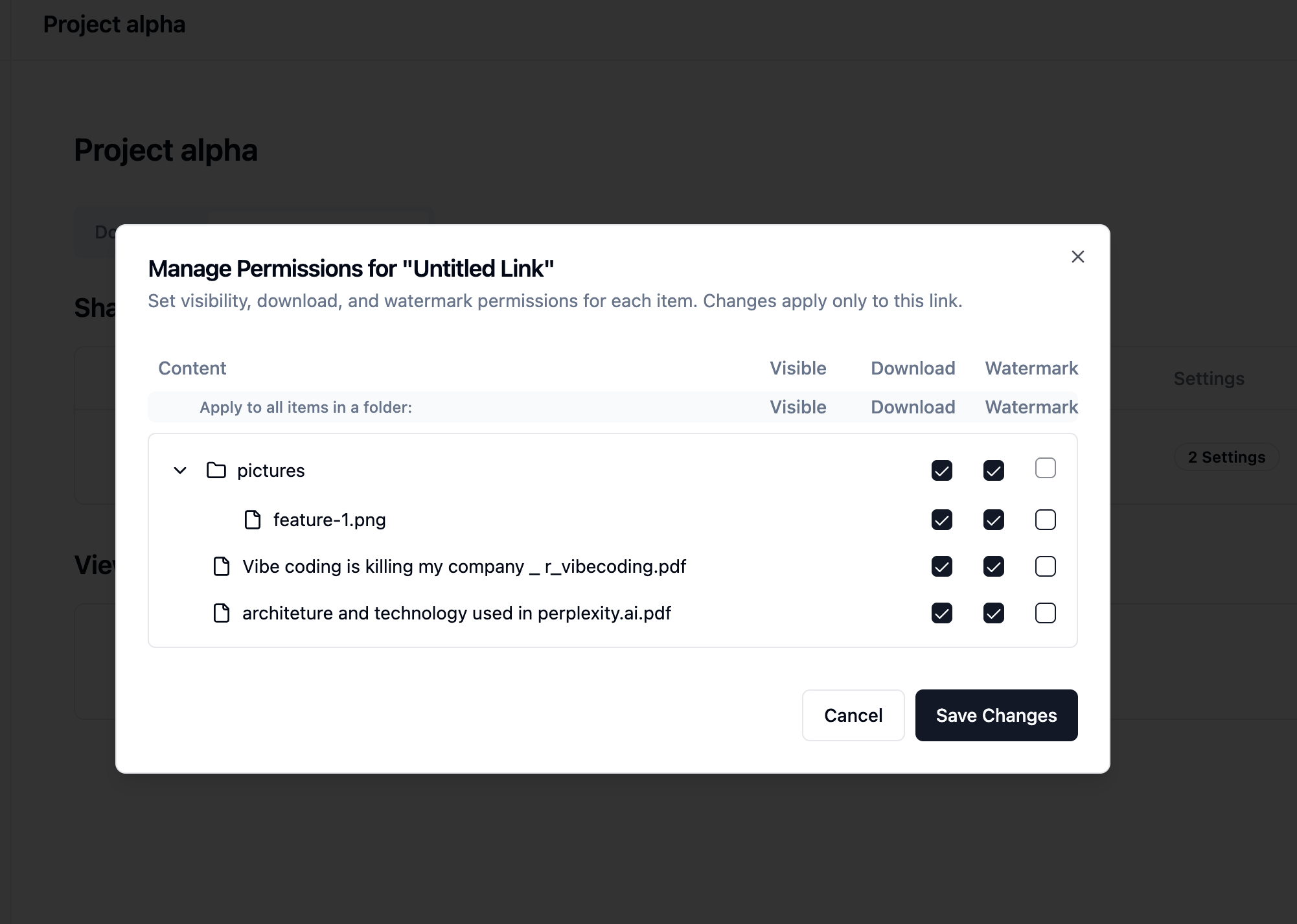
- 同一批文件,要给不同对象开不同权限:比如同一个融资项目,初步接洽的投资人只能看概览文件夹且禁止下载、带动态水印;进入深入尽调的机构可以看到财务和法务子目录、允许下载部分文件。在资料室里,你不需要复制多份文件,只需要针对同一个资料室建多条分享链接,每条链接单独勾选哪些文件和文件夹可见、可下载、是否加水印。
- 需要团队成员一起维护对外资料:资料室的文件存放在独立的组织级空间中,支持独立配额和协作权限。你可以邀请同事作为协作者一起上传文件、调整目录,同时不暴露你个人工作区里的其他私有文档。
- 需要统一门户形象、整包下载或问答交互:资料室支持独立配置横幅(单图或轮播)、覆盖默认组织 Logo、设置文件编号排序、开启文档内嵌问答,以及让有下载权限的访客一键打包下载整个资料室。
一张表对比:个人文件夹 vs. 资料室
| 对比维度 | 个人工作区文件夹 | 资料室 |
|---|---|---|
| 核心定位 | 个人文件的目录树整理 | 面向项目或交易的多文档分享与协作门户 |
| 分享方式 | 针对单个文件生成分享链接 | 针对整个资料室(多文件、多层级目录)生成一条或多条分享链接 |
| 细粒度权限隔离 | 按单个链接控制单个文件 | 每条链接独立控制内部每个文件或文件夹的可见性、下载与水印 |
| 团队协作与交接 | 绑定个人工作区 | 支持邀请协作者共同管理,并可由管理员或所有者转移归属权 |
| 存储配额归属 | 计入个人存储配额 | 直接上传到资料室的文件计入该资料室独立配额 |
| 门户体验 | 单文档阅读器 | 支持横幅、定制 Logo、重点推荐区、目录导航与整包下载 |
二、资料室使用指南:四步完成多文档打包分享
第一步:创建资料室并放入内容
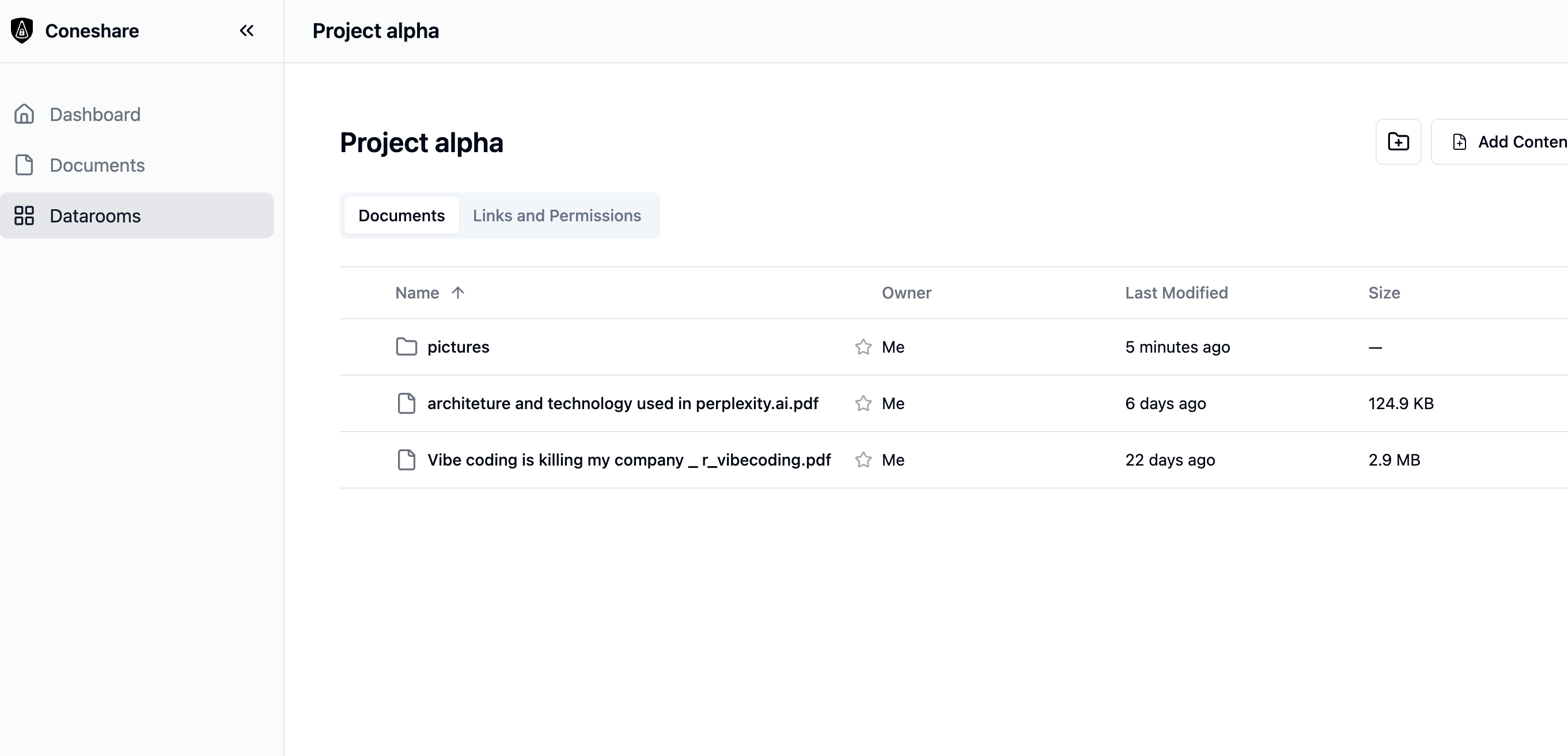
进入左侧菜单的资料室,点击新建一个资料室(例如 Project Atlas - Due Diligence)。进入后可以通过两种方式放入文件:
- 直接上传文件或文件夹:把本地文件或整个目录直接拖放到资料室里,或点击右上角上传。这类文件只计入当前资料室的配额,不会占用你的个人空间额度。
- 从个人文档库添加:点击添加内容,把个人工作区里已经整理好的文档关联进来。文件底稿只有一份,在资料室里还可以为它设置当前项目专用的显示别名、调整排列顺序,或者创建独立于个人目录的子文件夹。
对于最重要的几份文件(比如主 BP、项目概览表),可以点击文件旁的星标按钮将其标星,它们会自动出现在访客端顶部的推荐区,方便对方第一时间打开。
第二步:按需调整门户外观与资料室设置
在设置标签页中,可以根据交付对象调整外部页面的展示方式:
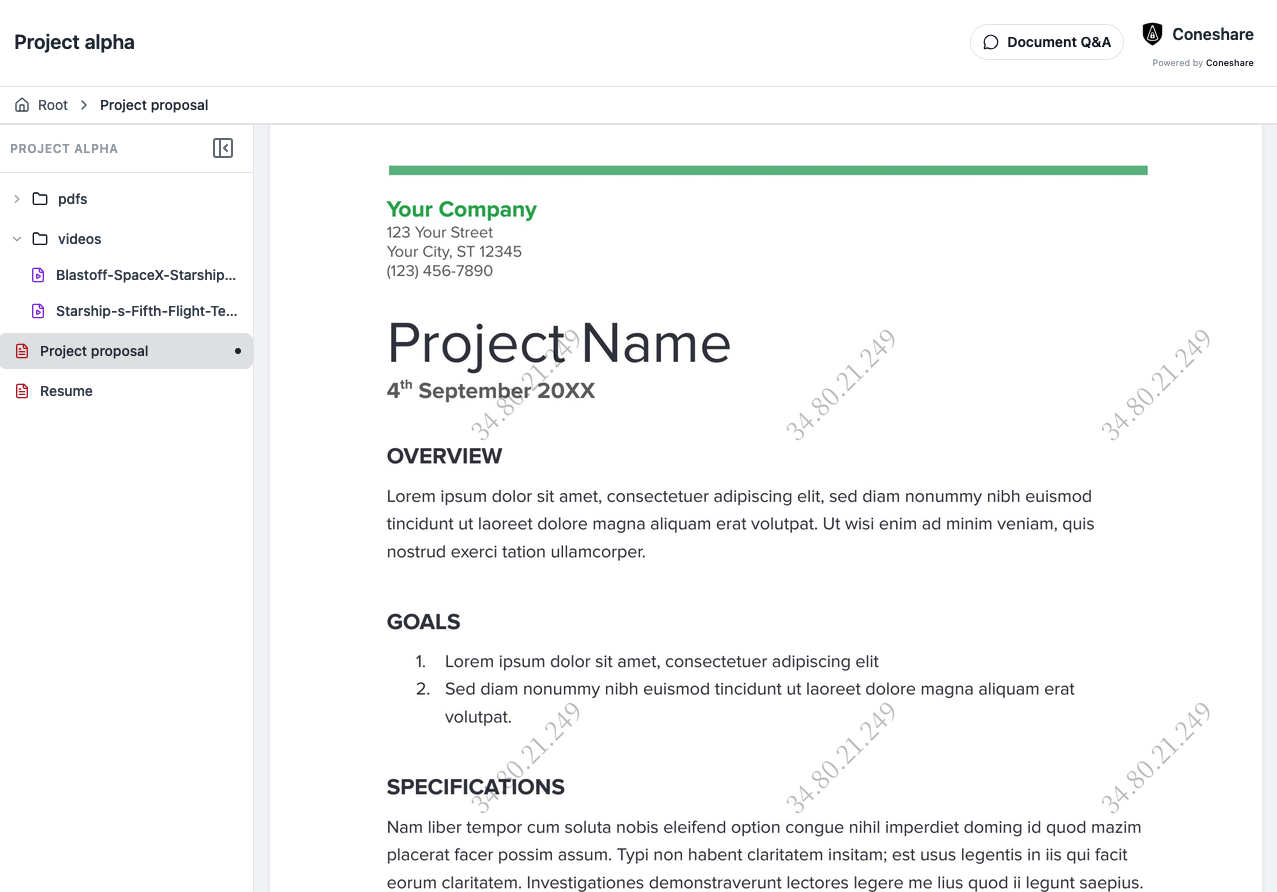
- 横幅与品牌 Logo:支持单张横幅、多图轮播横幅或关闭横幅,也可以为当前资料室单独上传专属 Logo。
- 文件索引与问答:可以控制是否在访客端显示文件与目录序号(如
01、#01),方便引导按顺序阅读;如果希望直接在资料室内收发文档提问,也可以打开问答(Q&A)面板。
配置完成后,外部访客看到的会是一个干净的客户门户界面,包含横幅、顶部重点推荐、文件夹卡片和文件列表:
第三步:针对不同受众创建分享链接,并设置逐项权限
切到分享链接标签页,点击创建链接。建议按接收方分组建链接,例如:
Initial Pitch:开启邮箱验证、访问密码和动态水印,只开放核心目录,关闭下载。DD Team - Fund A:开启邮箱验证和保密协议(NDA),开放全部目录,按文件类型决定是否允许下载。
建好链接后,打开该链接操作菜单里的管理权限,就能在当前这条链接的视角下,按文件夹(自动递归应用到子目录和文件)或单个文件勾选是否可见、允许下载以及是否开启水印。
第四步:追踪阅读行为、下载记录与文档问答
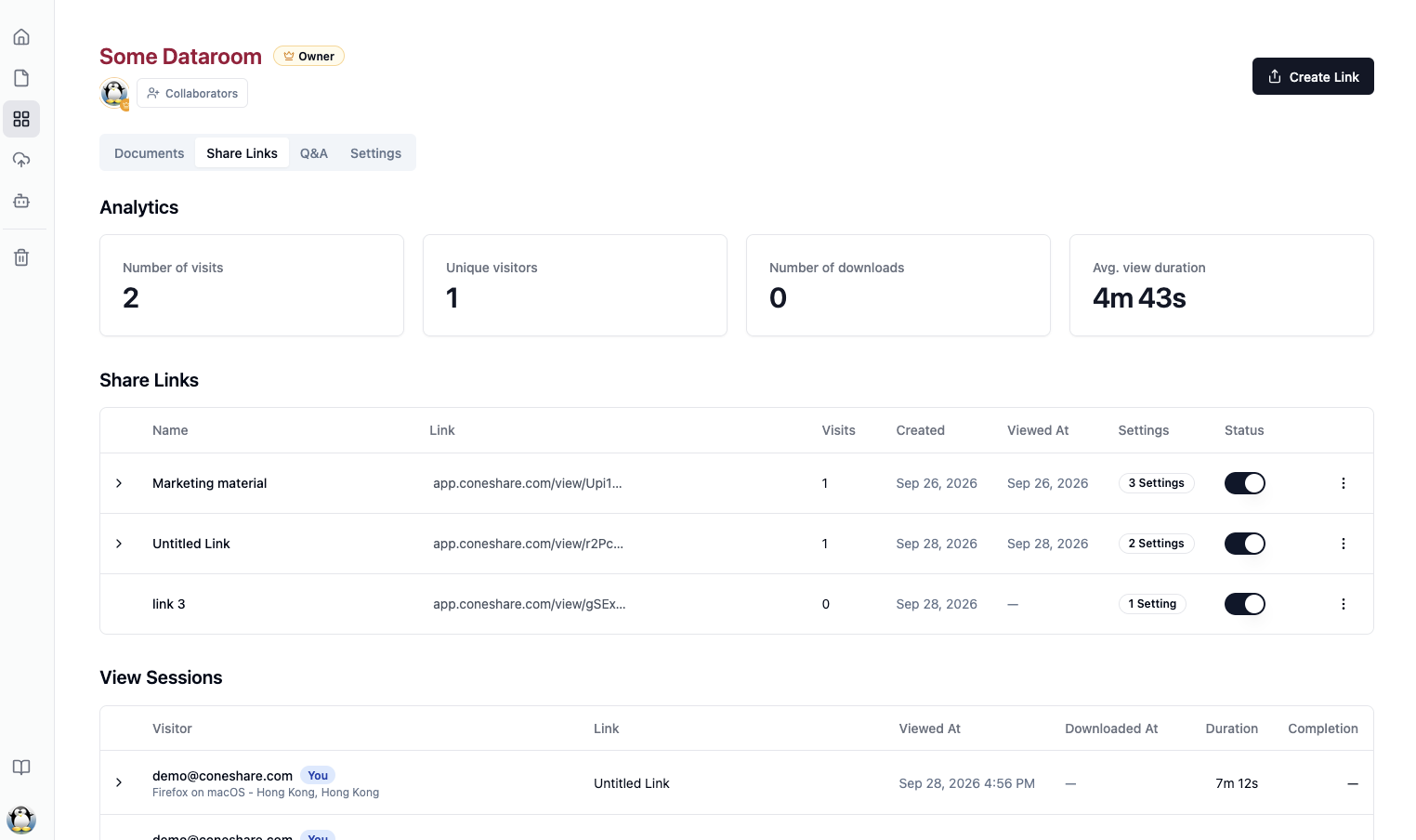
外发链接之后,在分享链接页面可以直接看到整个资料室的访问统计和每一条链接的明细:
- 浏览记录:能看到访客身份、打开了哪条链接、浏览了哪些文件和文件夹、停留时长,以及是否执行了单文件下载或整包下载。
- 文档问答:如果开启了问答功能,访客在具体文件下提交的问题会汇总在资料室的问答标签页中,团队成员可以直接在界面里回复并归档,不用在零散邮件里来回确认。
三、日常搭配建议
在实际使用中,不需要在所有事情一开始就建资料室。比较顺手的节奏是:
- 平时草稿、底稿和散文件留在个人文件夹:例如日常积累的 PDF、会议纪要,或者通过 ConeShare 远程 MCP 服务从 ChatGPT、Claude、Gemini 保存下来的调研 Markdown,先按目录放在个人工作区里。
- 只发单份文件时,直接给该文件开分享链接。
- 需要把多份材料打包交给外部客户、投资人或合作方,或者需要多人共同维护时,再新建一个资料室:把已有文档添加进来、补充上传新材料,然后按受众分别生成受控链接即可。