集中管理你的 AI 对话记录:跨 ChatGPT、Claude、Gemini 等工具使用 ConeShare MCP
别再让有价值的 AI 对话散落在各个聊天历史里。本文介绍如何通过 ConeShare 远程 MCP 服务,把来自 ChatGPT、Claude、Gemini 等 AI 工具的对话统一保存、归档并在一个工作区内检索。
平时高频用 AI 的人,很少只守着一个模型。你可能在 ChatGPT 里想产品定位,在 Claude 里写方案、查代码,又在 Gemini 或其他工具里做调研。
过了一两周,你想起之前聊出过一个不错的架构思路或文案草稿,却记不清当时是在哪个应用里聊的。各家自带的搜索只能在自己的侧边栏里找,原生分享链接也只是一个孤立的公开页面,既没法归类到项目目录里,也没有访问权限控制。
连上 ConeShare 的远程 MCP 服务(coneshare-mcp),你可以把不同 AI 工具里的对话或总结直接存进同一个工作区,按项目目录归档,之后随时查出来,需要时再按权限分享给别人。
为什么聊天历史和原生分享链接不够用
厂商自带的聊天历史用来找昨天的对话还算顺手,但一旦内容要进入实际项目流程,问题就比较明显:
- 上下文分散在 ChatGPT、Claude、Gemini 以及各类编程或桌面 AI 工具里。
- 对话只能按时间线平铺堆叠,没法和同一个项目的 PDF、PPT 或表格放在一起管理。
- 原生分享链接只是单条对话的公开 URL,既不能把几段相关对话打包进同一个文件夹,没法设密码或有效期,也看不到对方到底有没有打开看。
通过 MCP 把这些记录存进 ConeShare,它们就会变成你工作区里的结构化 Markdown 文档(无论是用 ConeShare Cloud,还是你自己部署在本地的实例)。
第一步:通过远程 MCP 连接你的 AI 工具
ConeShare 在 https://app.coneshare.com/mcp/sse 提供了远程 MCP 地址(自部署实例也会在自己的域名下提供 /mcp/sse)。连接网页端 AI 应用时,不需要在本地装程序或跑守护进程。
方式 A:网页端 AI 客户端(ChatGPT、Google Gemini、Claude.ai)
网页端通过浏览器里的 OAuth 2.1 完成授权:
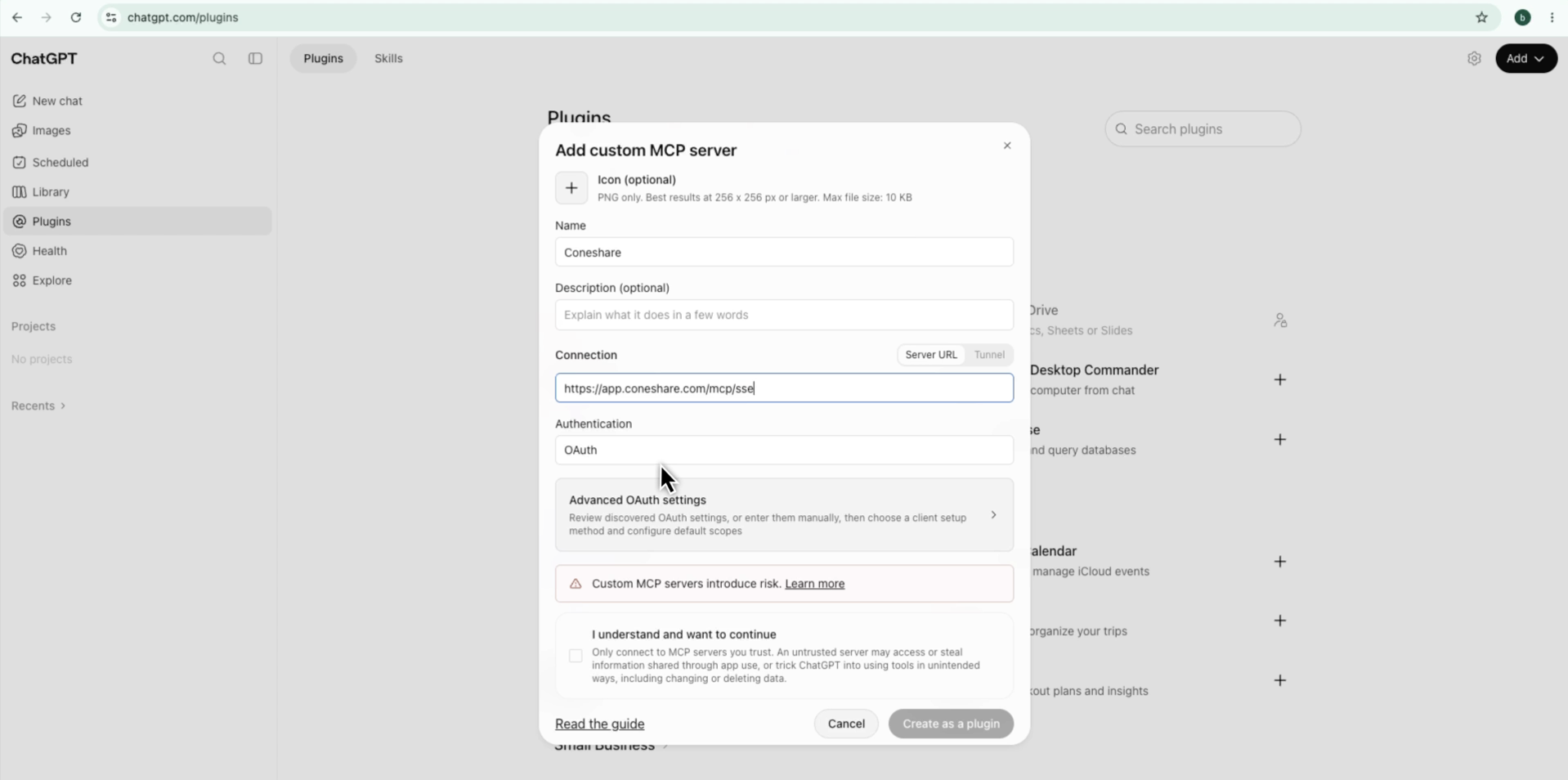
- 打开 AI 客户端的自定义 MCP 连接器设置,填入
https://app.coneshare.com/mcp/sse(或你自己的私有部署地址)。
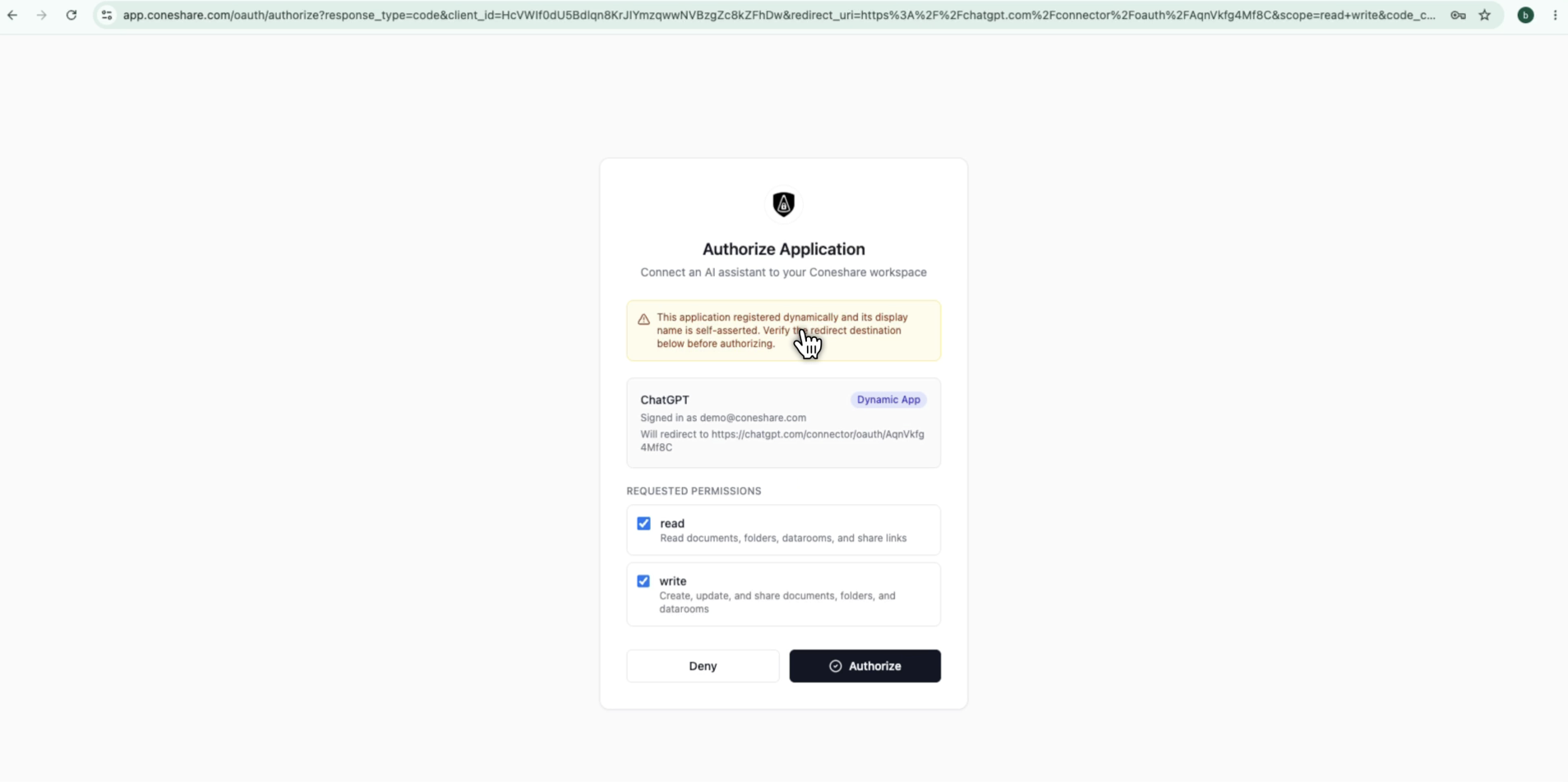
- 在弹出的浏览器窗口里登录 ConeShare,确认授予
read或write权限。使用 OAuth 令牌时,删除操作、管理后台接口和访客隐私明细默认都会被拦截。
方式 B:CLI 与桌面编码代理(Claude Code、Codex、Cursor 等)
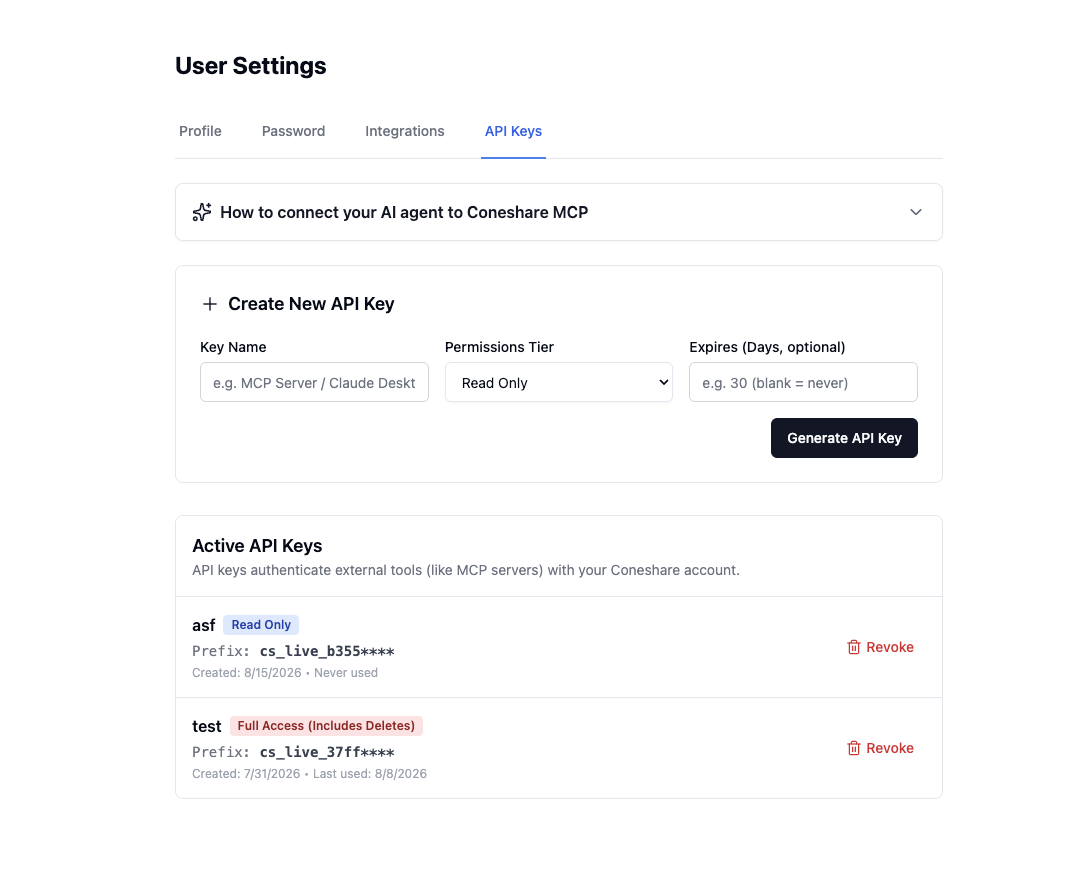
本地开发工具可以在 ConeShare 的 Settings > API Keys 里生成一个带权限级别的 API Key(read_only、read_write 或 full_access),然后加上这段 MCP 配置:
{
  "mcpServers": {
    "coneshare": {
      "url": "https://app.coneshare.com/mcp/sse",
      "headers": {
        "Authorization": "Bearer cs_live_YOUR_API_KEY"
      }
    }
  }
}
如果需要针对特定客户端的配置说明或完整工具列表,可以查看交互式的 ConeShare AI Agents 配置指南。
第二步:将对话保存为结构化 Markdown
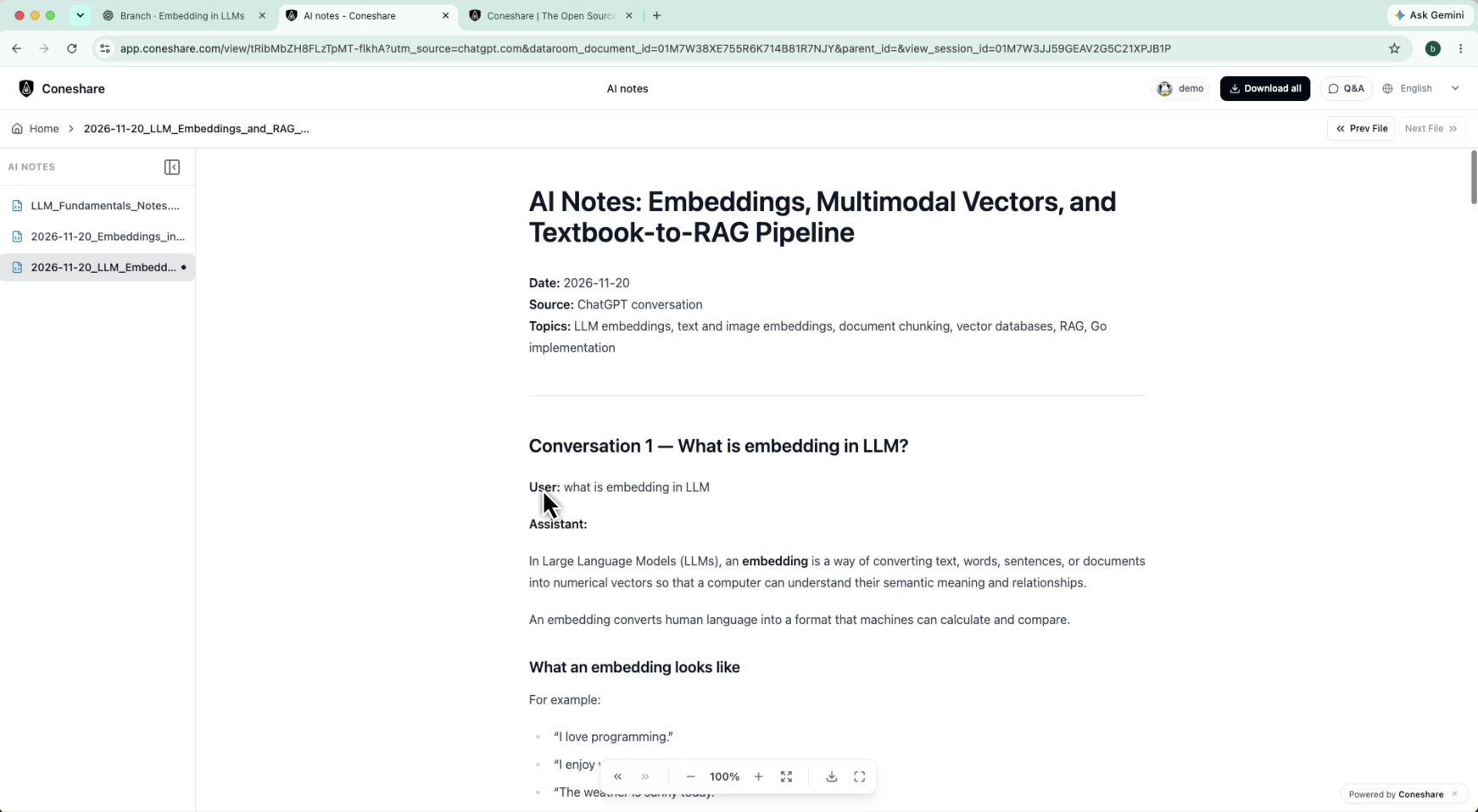
连好之后,AI 助手就可以直接把 Markdown 写入你的个人文档目录。路径里还没有的文件夹会自动建好,.md 文件也不用等后台转码,在 ConeShare 网页端就能直接渲染预览。
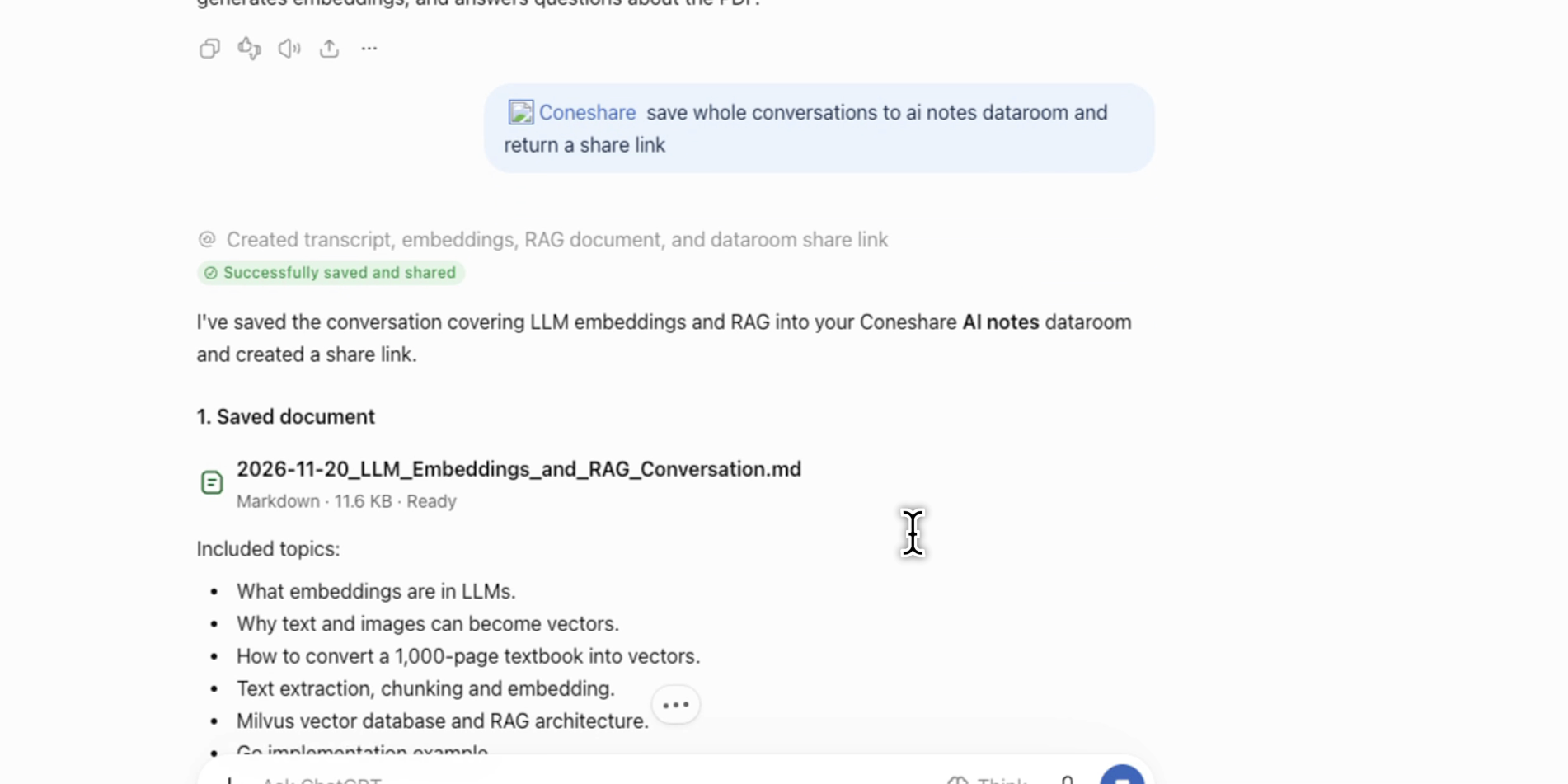
保存精炼的决策纪要,并附带可检索的元数据
整段聊天里通常夹杂着不少试错和无关过程。让模型把结论提炼出来,顺手写一段简短描述,以后搜关键词会更容易找到:
把这次对话中的架构决策、被否决的方案和后续待办整理成 Markdown 总结。保存到 ConeShare 的 "AI-Notes/xxx/"。
在需要保留原文细节时归档完整记录
如果后面还需要核对原始 Prompt、SQL 或文案草稿,也可以把整段对话完整存下来:
把我们这段完整对话原封不动保存为 Markdown 到 ConeShare 的 "AI-Notes/xxx/"。
存下来的 Markdown 文档会集中在你的 ConeShare 工作区里(云端或本地自部署实例),不用再留在各家 AI 厂商的聊天库里吃灰。保存完直接在 ConeShare 网页端就能看排版好的正文:
第三步:按项目归档,并在任意 AI 客户端里找回记录
光把文件存下来还不够,来自 ChatGPT、Claude、Gemini 等工具的记录能按同一个项目归到一起,后面才好找。
按文件夹或资料室(Dataroom)整理相关笔记
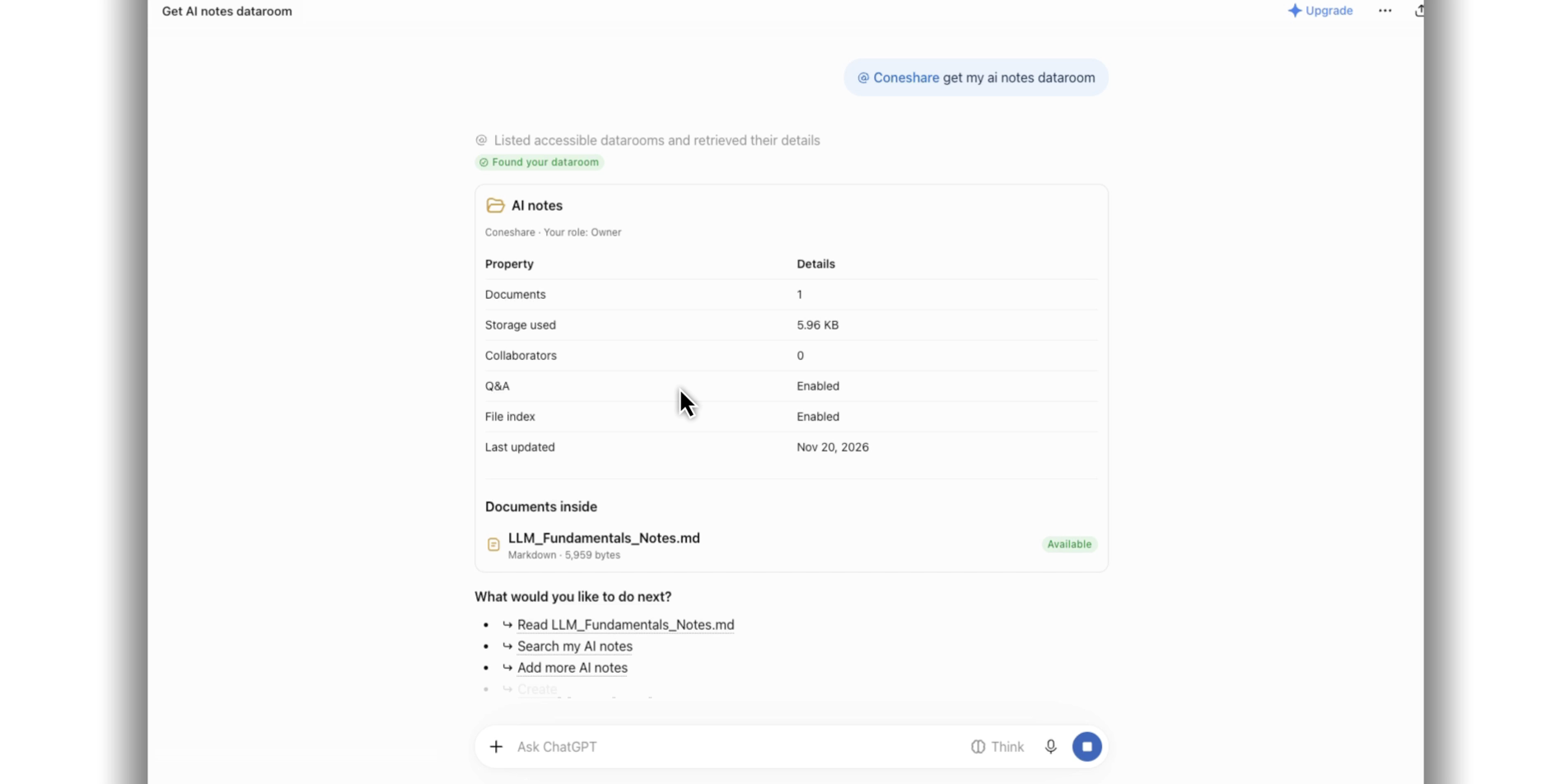
你可以把笔记留在个人文档文件夹里,也可以让助手直接建一个资料室,把对话笔记和项目的 PDF、表格、演示文稿放进同一个 Dataroom:
创建一个名为 "Project Atlas - AI Research" 的 ConeShare Dataroom,把刚才保存的 Markdown 笔记和 Q4 roadmap PDF 一起放进去。
往里加新文件前,也可以先让助手看下这个资料室里已经有哪些内容。
提示: 自己归档的笔记直接放个人文件夹就行,不用建资料室;需要把这些笔记和其他项目文件一起对外分享或设权限时再建。两者的区别与用法可以参考 ConeShare 资料室(Dataroom)介绍与使用指南。
跨工具定位历史对话
过几周在另一个 AI 客户端开新对话时,不用再去翻以前的浏览器标签页,直接按标题、描述或目录搜一下就行:
在我的 ConeShare 文档里搜索 "auth-decisions" 或 "OAuth 2.1",把所在文件夹路径、描述和有效分享链接列给我。
助手会返回匹配到的标题、描述、目录路径和链接,很快就能定位到那次对话;要看完整内容的话,直接在 ConeShare 里打开就行。
第四步:在可控前提下对外分享 AI 产出
聊出来的结果有时需要发给同事评审,或者放进对外协作的资料里。
与其直接丢出一个没有任何权限控制和阅读记录的原始 chatgpt.com/share/... 链接,你可以直接让 ConeShare 为单篇 Markdown 文档或整个 Dataroom 生成一条受控分享链接:
为 "Project Atlas - AI Research" Dataroom 创建一个 7 天后过期的分享链接,开启邮箱验证,并在有人打开时给我发邮件通知。
Markdown 文档在网页端支持防复制保护和阅读进度统计,同一个 Dataroom 里的 PDF、Office 文档和图片也支持动态水印。你可以随时在 ConeShare 后台(或者通过配了 API Key 的本地代理)看到谁打开了资料、大概读到了哪里。
如果想了解除了保存、检索和分享之外,ConeShare 还支持哪些文档管理、Dataroom 编排和阅读分析能力,可以在 ConeShare MCP 工具目录与接入指南 查看完整清单。
立即体验或开源自部署
ConeShare 采用 MIT 协议开源,既可以直接用云端服务,也支持自己部署到私有服务器。
想快速试用云端版,在 ChatGPT、Gemini 或 Claude.ai 里接入 https://app.coneshare.com/mcp/sse 就行,具体步骤和完整工具列表可以看 ConeShare AI Agents 配置指南。如果要部署到自己的服务器,访问 github.com/coneshare/coneshare 按文档安装启动,保存的 AI 对话记录和 MCP 请求都会留在你自己的基础设施里。
每天本来就要在几个 AI 助手之间来回切换的话,把有用的对话统一落到一个地方,比事后在四五个侧边栏里翻历史记录省心不少。